こんにちは、夫です!
前回の記事でCloudflare Pages(無料でウェブサイトを公開できるサービス)に静的ブログを公開しましたが、今回はその続きです。WordPressに書いた記事8本を、そのサイトに移植する作業をやってみました。
結論から言うと、記事の取得からHTML変換、公開まで、ほぼすべてAIが自動でやってくれました。
今回やったこと
WordPressのブログ(fuufuai.com)には記事が8本あります。これをCloudflare Pagesの静的サイト(サーバーを持たなくても動くシンプルなウェブサイト)で読めるようにするには、記事一本一本をHTMLファイル(ウェブページの元になるデータ形式)に変換する必要があります。
8本であれば正直、手作業でコピペしても数時間あれば終わる量です。ただ、今回はあえて「自動化できるかチャレンジしてみよう」という気持ちでAIに丸投げしてみました。結果、ほぼすべてAIがやってくれました。
⚠️ ひとつ注意点:2セッション必要でした
私はClaudeのProプランを使っているのですが、今回の作業は1回のセッションでは完結しませんでした。8本分のHTMLファイル生成やデプロイなど、作業量が多く途中でトークン(使用量)を使い切ってしまったため、セッションを2回に分けて作業しました。Proプランの方は参考にしてください。
Claude Codeに渡したプロンプト
最初にClaude Codeに渡したプロンプトはこちらです。同じことをやりたい方はコピーしてそのまま使えます。
以下の作業をお願いします。

【目的】
WordPressのブログ記事8本をHTMLファイルに変換して、
Cloudflare Pagesで公開できる静的サイトを作りたいです。

【既存ファイル】
- index.html(トップページ)が既にあります
- デザインは紫〜シアンのグラデーションを使っています

【やってほしいこと】
1. WordPressの記事をHTMLファイルに変換(article1.html〜article8.html)
2. 各記事はindex.htmlのデザインと統一したスタイルにする
3. index.htmlの記事一覧を実際の記事へのリンクに更新する
4. 画像ファイルも対応できるようにする

【記事データの渡し方】
記事の内容は順番に貼り付けます。
まず既存のindex.htmlを見せるので、デザインを確認してください。
このプロンプトを貼ったあと、あとは「やってみますか?」「続きをお願いします」と言い続けるだけで、AIが次のステップを提案しながら進めてくれました。
💡 プロンプトに出てくる「index.html」って何?
index.htmlとは、ブログのトップページ(最初に表示される記事一覧のページ)のことです。このファイルをどうやって作ったかは、レンタルサーバーなしで無料ブログを公開した話でくわしく書いています。今回の作業はそこで作ったindex.htmlのデザインをベースにしています。
全体の流れ
① WordPressのAPIから記事データを自動取得
↓
② 8本分のHTMLファイルを自動生成
↓
③ index.htmlの記事一覧も自動更新
↓
④ Cloudflare Pagesに全自動でデプロイ
① WordPressから記事データを自動取得
まず、WordPressの管理画面のURLをClaude Codeに渡したところ、WordPressにはAPIという機能があって、記事データを自動で取れる場合があることをAIが教えてくれました。
試してみると、fuufuai.comの記事一覧がそのまま取得できました。取得できた記事はこの8本です。
| # | タイトル | 投稿日 |
|---|---|---|
| 1 | 夫婦でAIブログ、はじめました。 | 2026.04.18 |
| 2 | WordPress.com開設マニュアル | 2026.04.18 |
| 3 | はじめまして!妻による自己紹介記事 | 2026.04.18 |
| 4 | AIで副業できる?本気で検討してみた話 | 2026.04.18 |
| 5 | レンタルサーバーを借りてWordPressを立ち上げた話 | 2026.04.18 |
| 6 | WordPressの初期設定をAIと一緒に進めた話 | 2026.04.18 |
| 7 | レンタルサーバーなしで無料ブログを公開した話 | 2026.04.19 |
| 8 | ファッション疎い私がAIにせどりリサーチを丸投げしてみた結果 | 2026.04.19 |
🤖 AIに聞いてみた:WordPressのAPIって何?
WordPressには「REST API」という機能が標準で備わっています。これを使うと、ブログの記事データをJSON形式(機械が読みやすいデータ形式)で取得できます。ログイン不要で公開記事にアクセスできるため、今回のような自動取得が可能でした。
② 8本分のHTMLファイルを自動生成
記事データが取得できたら、次はHTMLファイルへの変換です。
Claude Codeに「index.htmlのデザインと統一したスタイルで、8本分の記事ページを作って」とお願いしたところ、article1.html〜article8.html(記事ごとの個別ページ)を一気に生成してくれました。
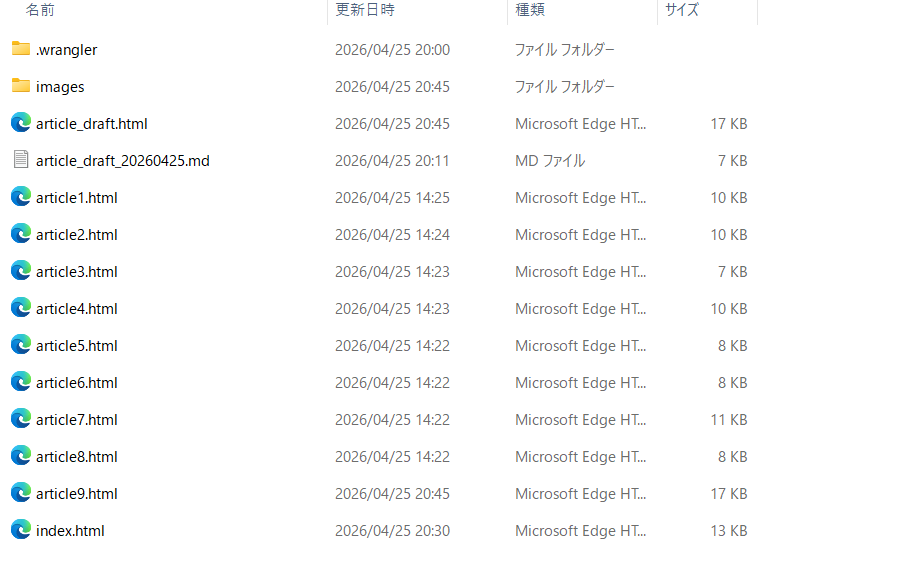
デザインはindex.htmlと同じ紫〜シアンのグラデーションで統一。各記事ページには「← 記事一覧に戻る」のリンクもついています。
あわせて、将来の記事追加に備えた空枠もプレースホルダーとして作成してくれました。ちなみに、この記事自体がその9本目です。
③ index.htmlの記事一覧も自動更新
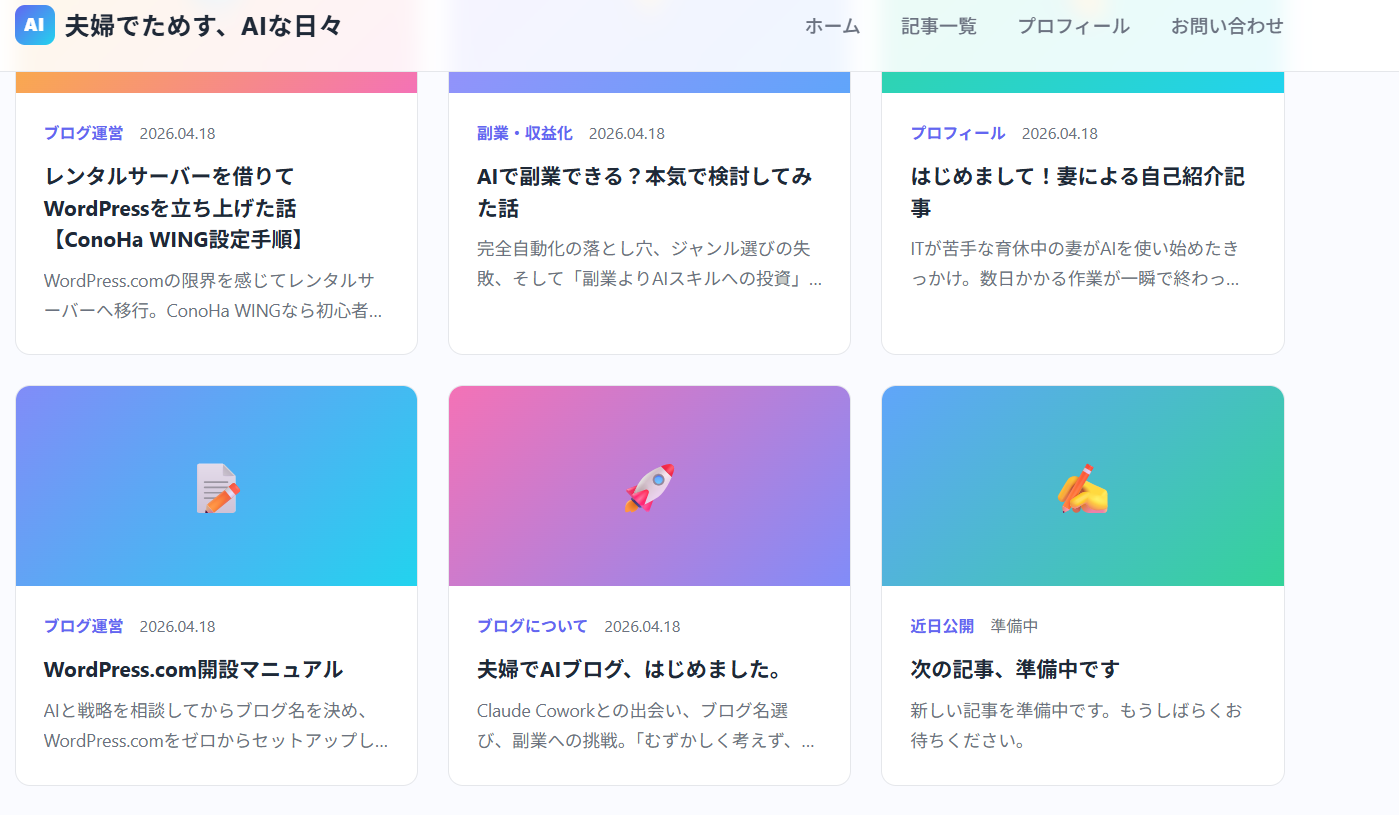
記事ページを作るだけでなく、トップページの記事一覧もあわせて更新してもらいました。
ダミーだった6枚のカードが、実際の記事8本+準備中1枚の合計9枚に変わり、それぞれの記事ページへのリンクも設定されました。
④ Cloudflare Pagesに全自動でデプロイ
ここが今回一番びっくりしたところです。
最初は「Cloudflareのダッシュボードからドラッグ&ドロップしてください」と案内されたのですが、「AIにお願いしたらできますか?」と聞いてみたら、なんとやってくれました。
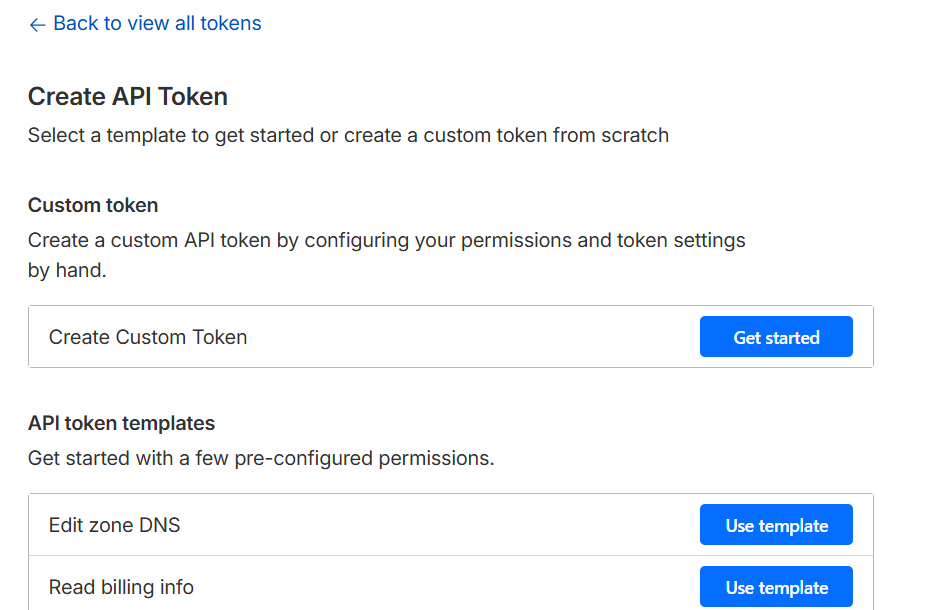
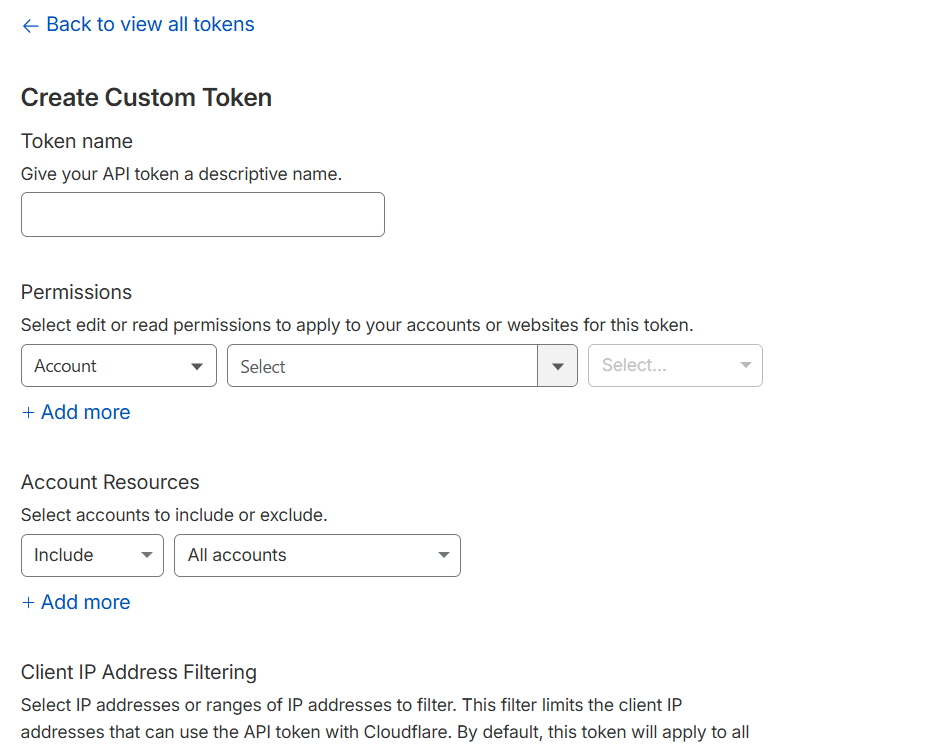
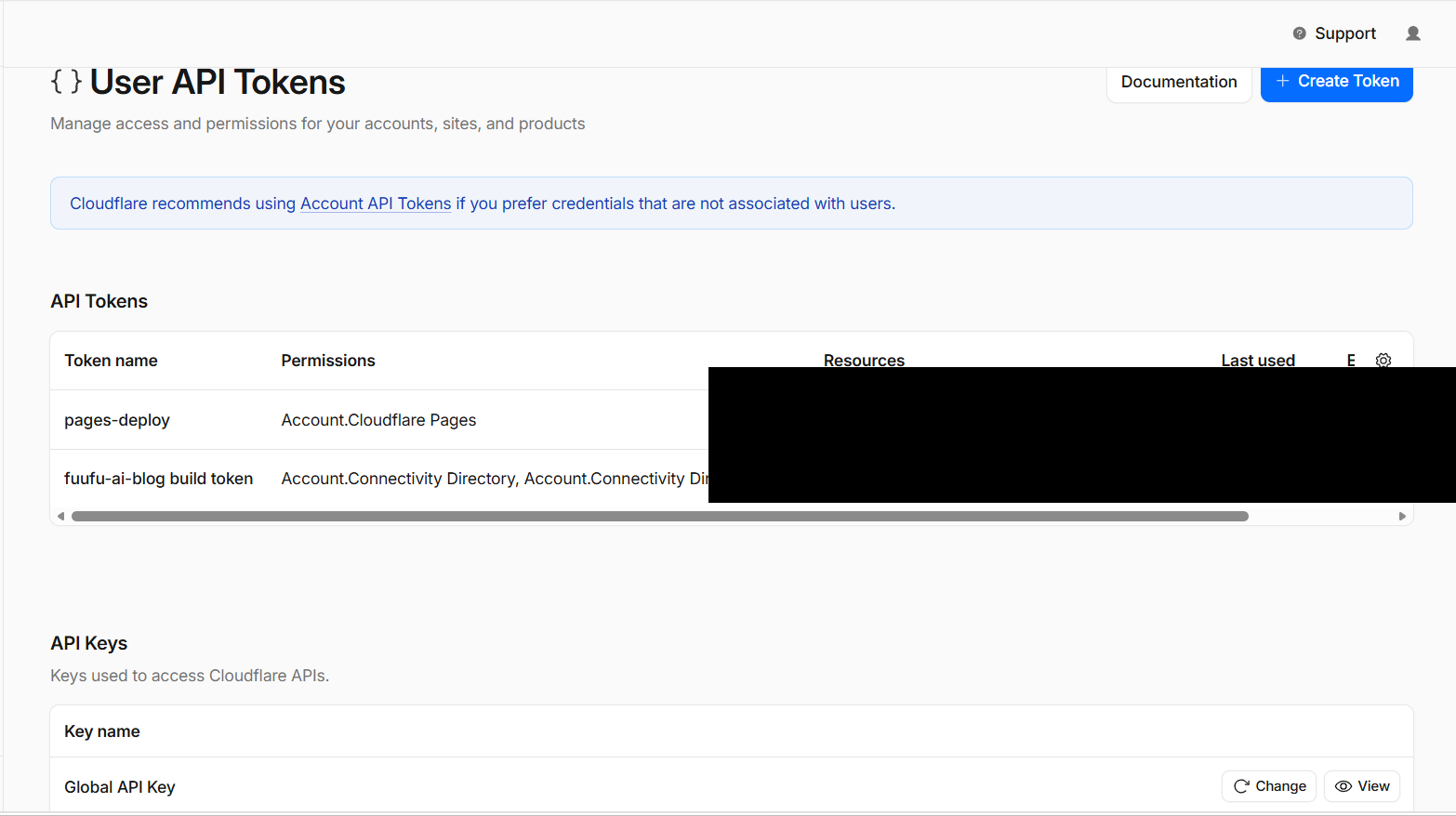
APIトークンを作成する
Cloudflareには「APIトークン」という機能があります。これはいわば「AIが代わりに操作するための合言葉」です。
Cloudflareのダッシュボードから、Pagesを操作できる権限のトークンを作成して渡すだけ。
🤖 AIに聞いてみた:APIトークンって危なくない?
トークンはパスワードと違い、「できること」を限定できます。今回は「Cloudflare Pagesの編集のみ」に絞ったため、他の設定には触れません。ただし使い終わったら削除するのが安全です。
Node.jsとwranglerをインストール
AIがCloudflareへの自動デプロイに「wrangler」というツールを使うことを提案してきました。インストールにはNode.jsが必要でしたが、これもすべてAIが自動でインストールしてくれました。
私は「続きを実施して」と入力しただけです。
デプロイ実行
✨ Success! Uploaded 11 files (1.72 sec)
🌎 Deploying...
✨ Deployment complete!
11ファイルが1.72秒でアップロードされ、デプロイ完了。
作業終了後にAPIトークンを削除
デプロイが完了したら、作成したAPIトークンは削除しました。
使い終わったトークンを残しておくと、万が一トークンの文字列が漏れたとき、第三者にCloudflareを操作される可能性があるためです。
Cloudflareのダッシュボード → マイプロフィール → APIトークン から削除できます。
今回のまとめ
- WordPressのAPIを使って記事データを自動取得できた
- 8本分のHTMLファイルをClaudeが一気に生成してくれた
- APIトークン+wranglerで、コマンド操作なしにデプロイが完了
- 私がやったのは「ログイン」と「APIトークンをコピペ」だけ
正直、ここまで自動化できるとは思っていませんでした。「やってみますか?」「続きをお願いします」と言い続けたら、全部やってくれた感じです。
次回は独自ドメイン(fuufunoainahibi.com)をこのCloudflare Pagesサイトに紐付ける作業に挑戦します。
この記事で使用したツール:Claude Code、Cloudflare Pages、wrangler