こんにちは。夫です。このブログはもともと「AIで何ができるか実験する」ことが目的で始めていたのですが、将来的にはAIを使って副業できないかも考えています。そこで、ブログで副業を考えたときに、どうすればいいのかとAIに相談してみたら、まず言われたのが「Google AnalyticsとGoogle AdSenseを入れておきましょう」でした。というわけで、この実験ブログを使って、さっそく試してみることにしました。しかも、Claude Codeが16ページ分のHTMLファイルに一括でコードを追加してくれたので、作業時間は驚くほど短くて済みました。
【目次】
- Google Analyticsを設定した理由と手順
- Google AdSenseの申請手順
- Claude Codeが16ファイルを一括更新してくれた話
- AdSense審査中の現在地
- まとめ
❶ Google Analyticsを設定した理由と手順
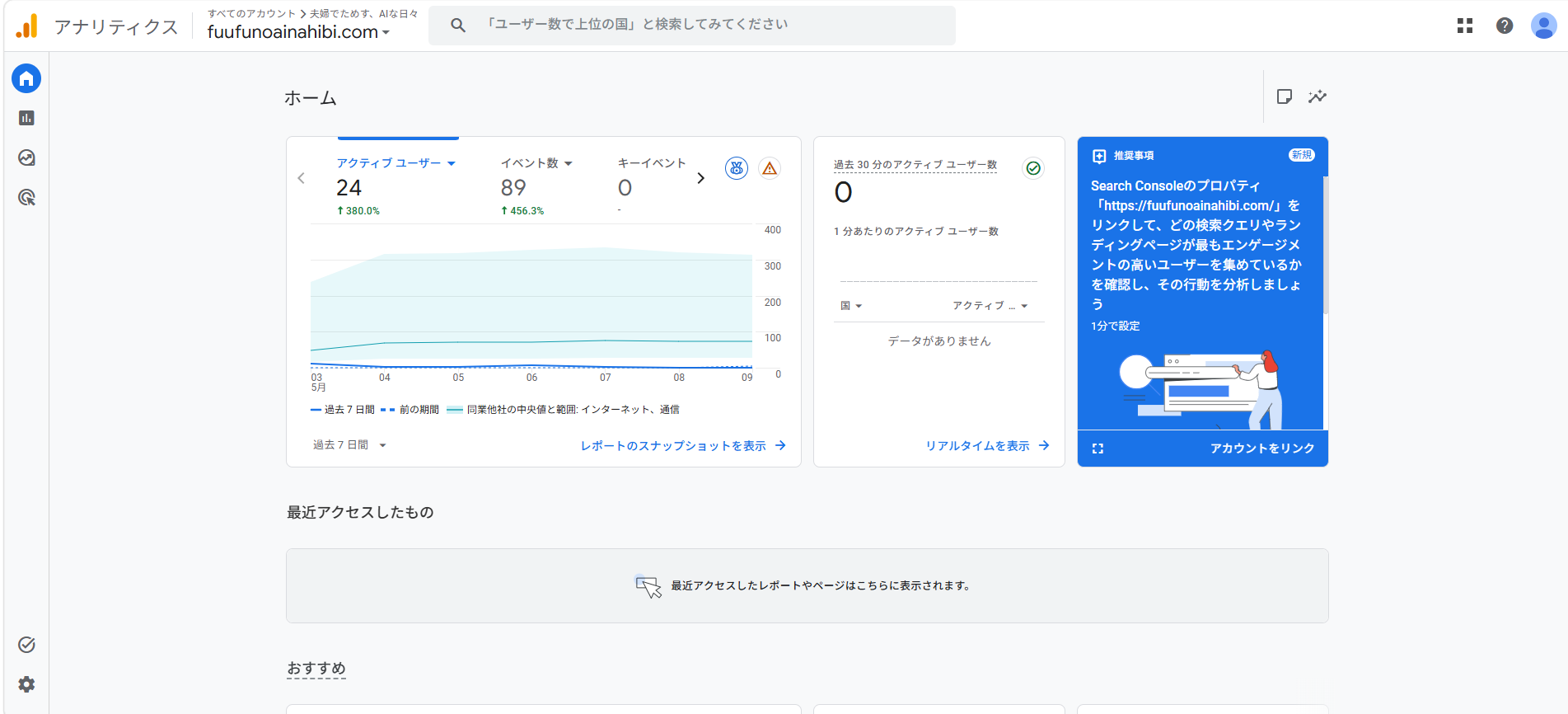
Google Analytics 4(GA4)は、ブログへのアクセスを無料で計測できるGoogleのサービスです。「何人が読んだか」「どの記事が人気か」「どこから来たか」がすべて分かります。ブログを続けるモチベーションにもなるし、改善にも役立つので、早めに設定しておくべきツールです。
STEP1:Googleアカウントでアクセス
analytics.google.com にアクセス
↓
「測定を開始」をクリック
↓
アカウント名(ブログ名など)を入力して「次へ」
↓
プロパティ名を入力・タイムゾーンを「日本」・通貨を「円」に設定
↓
業種・規模を選択(個人ブログは「その他」「小規模」でOK)
↓
「ウェブ」を選択してブログのURLを入力
↓
「測定ID(G-XXXXXXXXXX)」が発行される
発行された測定IDは、全ページの<head>タグ内に以下のコードを追加することで計測が始まります。
ポイント:「G-XXXXXXXXXX」の部分を、自分の測定IDに書き換えてください。間違えると計測されません。
❷ Google AdSenseの申請手順
Google AdSenseは、ブログに広告を掲載して収益を得られるGoogleのサービスです。審査があるため、申請してすぐ使えるわけではありませんが、ブログを収益化するうえでまず目指したいファーストステップです。
申請の流れ
google.com/adsense にアクセス
↓
「ご利用開始」をクリック
↓
ブログのURLを入力・国を「日本」に設定
↓
住所・支払い情報を入力(審査通過後に広告収益を受け取るために必要)
↓
パブリッシャーID(ca-pub-XXXXXXXXXXXXXXXX)が発行される
↓
発行されたAdSenseコードを全ページの<head>内に追加する
↓
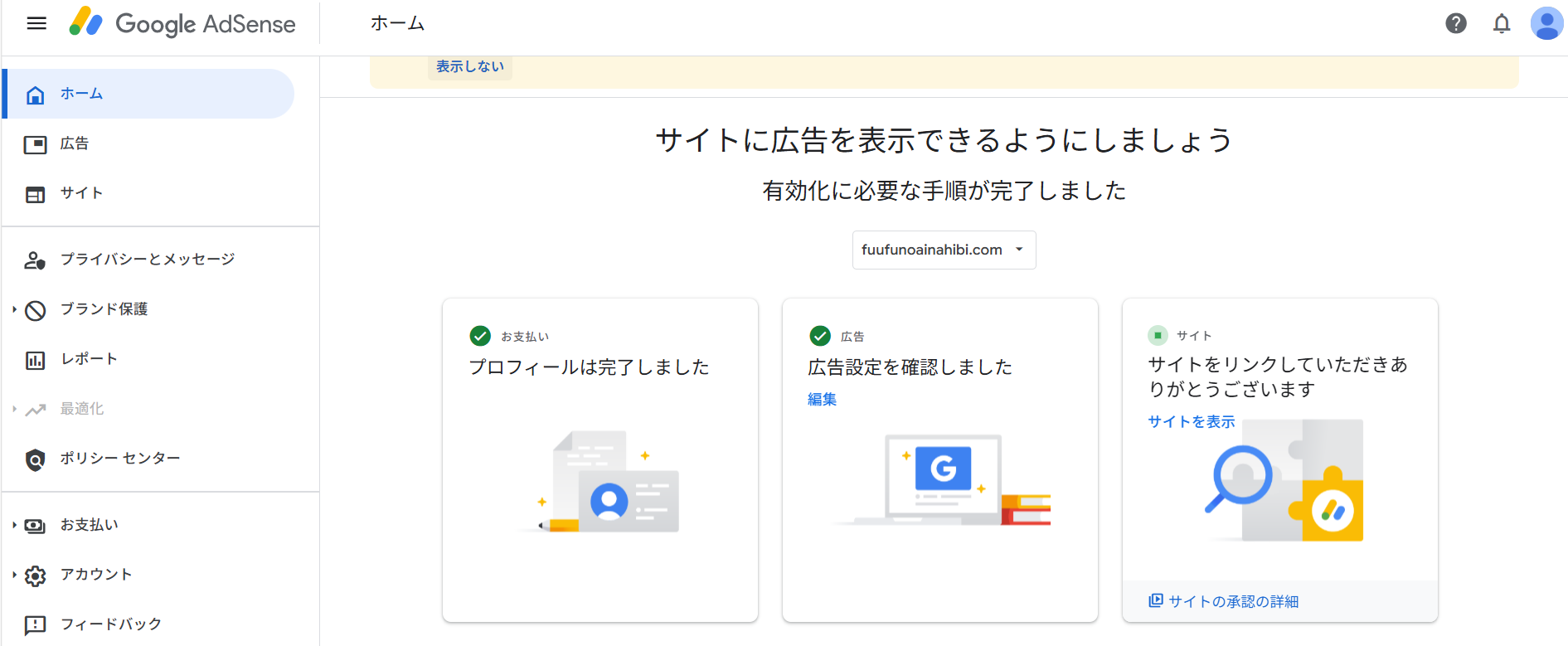
「サイトを審査対象として登録」をクリックして申請完了
AdSenseコードの形は以下のとおりです。
注意:AdSenseのコードはGA4の測定コードより後に配置するのが一般的です。また、住所などの個人情報の入力が必要になるため、入力内容に間違いがないか確認してから進めてください。
❸ Claude Codeが16ファイルを一括更新してくれた話
今回のブログはWordPressではなく、HTMLファイルを直接編集するCloudflare Pages構成です。ページ数はindex.html、article1〜13.html、privacy.html、contact.htmlの計16ファイル。これを1ファイルずつ手作業で編集するのは、さすがに大変です。
そこでClaude Codeに頼みました。「全部のHTMLファイルの<head>に、このGA4コードとAdSenseコードを追加して」と指示するだけで、16ファイルを一括で更新してくれました。
Claude Codeにお願いしたこと:「Cloudflare Pagesフォルダ内のHTMLファイル全部の<head>タグ直下に、GA4とAdSenseのコードを追加してください」と伝えただけです。あとはクロコ(Claude Code)が全ファイルを確認しながら追加してくれました。
手作業でやると1ファイル数分かかるところが、Claude Codeなら全16ファイルを数分で完了。しかも追加漏れや書き間違いがなく、各ファイルの既存のコードも崩さずに追加してくれるのが頼もしいところです。
こういった「同じ処理を大量のファイルに繰り返す」作業は、AIとの相性が抜群に良いと実感しました。
❹ AdSense審査中の現在地
AdSenseは申請してすぐに広告が表示されるわけではなく、Googleによる審査が必要です。審査期間はブログによって異なりますが、数日〜数週間かかることが多いようです。
現在(2026年5月時点)は審査待ちの状態です。承認メールが届いたら、広告の配置設定を進めていく予定です。
AdSense審査の基準:コンテンツの質・量、オリジナリティ、プライバシーポリシーの有無、お問い合わせページの有無などが審査対象とされています。当ブログでは記事13本・プライバシーポリシー・お問い合わせページを整えた状態で申請しました。
❺ まとめ
アクセス解析と収益化の基盤を整えると、ブログ運営がぐっと「本気モード」になる感じがします。数字が見えるようになると、どの記事に力を入れるか、どんなテーマが読まれているかを考えながら書けるようになります。
| 項目 | 内容 |
|---|---|
| Google Analytics | 測定ID発行後、全ページに設定済み(無料) |
| Google AdSense | 全ページにコード設置済み・審査待ち |
| 一括設定 | Claude Codeが16ファイルを数分で完了 |
| 次のステップ | AdSense承認後、広告配置を設定 |
WordPressのプラグインに頼れない静的サイト構成でも、Claude Codeがあれば大量ファイルの一括編集はお手のもの。「やりたいことを言葉にして頼む」だけで動いてくれるのは、非エンジニアにとって本当にありがたい存在です。