Cloudflare Pagesでブログを運営するにあたり、独自ドメインをどこで取得するか悩みました。この記事では、私たちがCloudflareでドメインを取得した背景と、実際の手順を紹介します。新規取得の方にも、他サービスからの移管を検討している方にも参考になれば幸いです。
【目次】
- なぜCloudflareでドメインを取ったのか
- Cloudflareでドメインを設定するまでの3STEP(新規取得)
- STEP1:ドメイン名を検索して購入する
- STEP2:自動更新をオンにする
- STEP3:Cloudflare Pagesに紐付ける
- WordPressから引っ越してきた方へ
- ドメイン取得で失敗しないための注意点
- まとめ
❶ なぜCloudflareでドメインを取ったのか
もともと私たちはConoHa WINGでレンタルサーバーを借り、WordPress でブログを運営していました。ドメインもその流れでConoHa WINGから取得していました。
その後、Cloudflare Pagesへ移行したことでレンタルサーバーが不要になり、ConoHa WINGを解約しました。すると困ったことが起きました。サーバーを解約しても、ドメインの有効期限が来るまでは使えますが、期限が切れたらそのドメインは使えなくなってしまうのです。
ドメインをどうしようか考えていたとき、リベ大の両学長がCloudflareでのドメイン取得をすすめていたのを思い出し、それを実行してみることにしました。推奨理由は主に2つです。
- 一元管理できる:ドメイン・DNS・ホスティングをすべてCloudflareのダッシュボードひとつで管理できる
- 原価販売で割安:Cloudflareは手数料なしの原価販売のため、.comドメインが年$10.46(約1,500円)と他社より安い
私たちはまだ記事数もPV数も少ない段階だったので、既存ドメインに縛られる必要はないと判断し、新しいブログ名に合わせたドメイン(fuufunoainahibi.com)を新規取得することにしました。
❷ あなたはどちらのケース?(新規 or 移管)
同じ状況の方のために、2つのケース別に整理しました。
まだドメインを持っていない
これからCloudflareで新規取得する方。この記事のSTEP1〜3がそのまま使えます。
別サービスでドメインを取得済み
お名前.comやConoHaなど他サービスからCloudflareに移管したい方。移管手順は各サービスの管理画面から「移管」または「Transfer」を手続きします。
移管を検討している方へ:ConoHa WINGの場合、ドメイン移管には数千円の手数料がかかります。また、新規取得を選んだ場合はURLが変わるため、すでに読者がいる・被リンクがある場合はSEO面での影響に注意が必要です。記事数やPVが少ない段階なら新規取得、育ったブログなら移管を検討するのが現実的な判断基準です。
以下のSTEPは新規取得(ケースA)の手順です。移管の場合はCloudflareの公式ドキュメントも参考にしてください。
❸ Cloudflareでドメインを設定するまでの3STEP
STEP1:ドメイン名を検索して購入する
dash.cloudflare.com にログインします。
左メニュー「Domains」→「Registrations」→「Buy domain」
↓
取得したいドメイン名を入力して検索
↓
気に入ったものを選びクレジットカードで購入(.comは年$10.46)
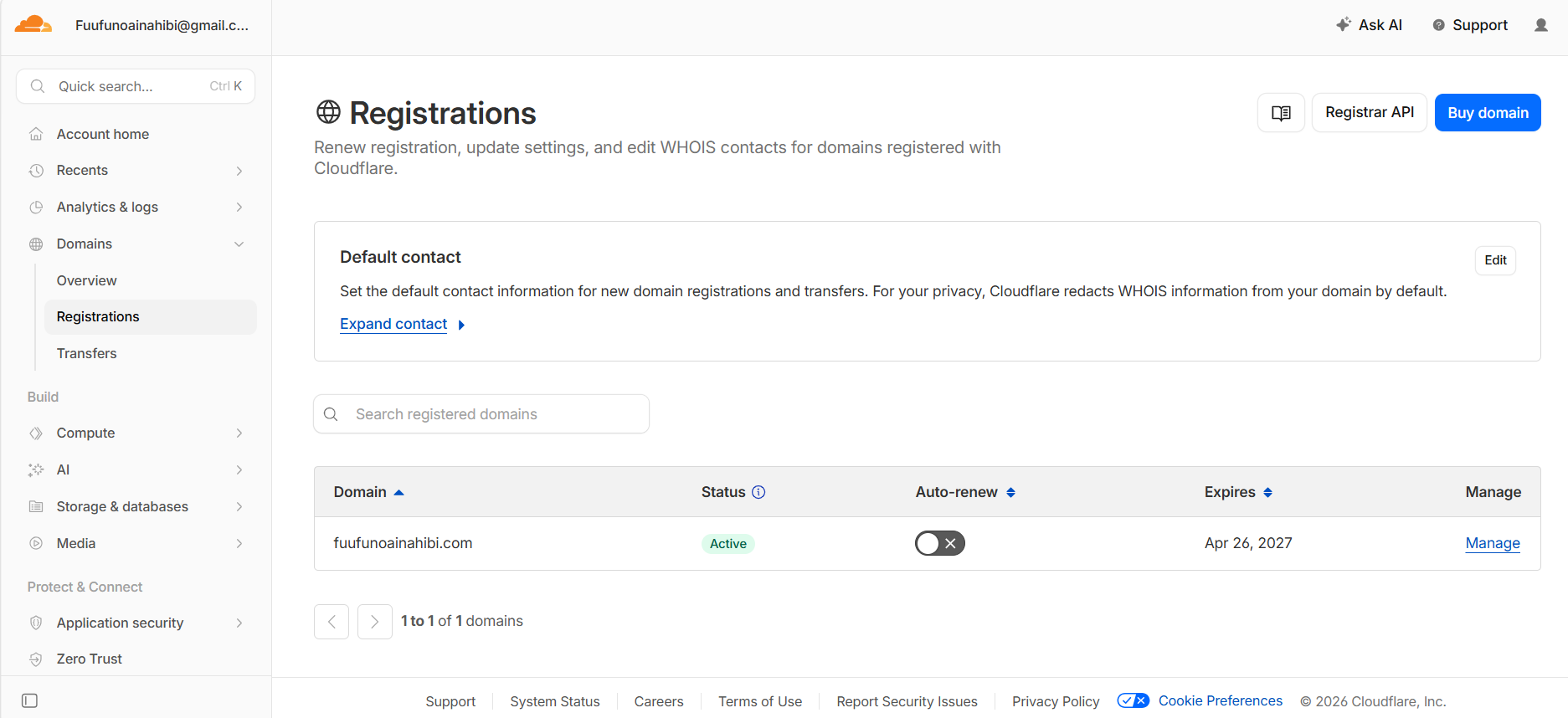
ドメイン名の決め方:ブログのテーマや名前が伝わる言葉を選びましょう。一度取得したら変更できないので、納得できるまで考えてから購入してください。
STEP2:自動更新をオンにする
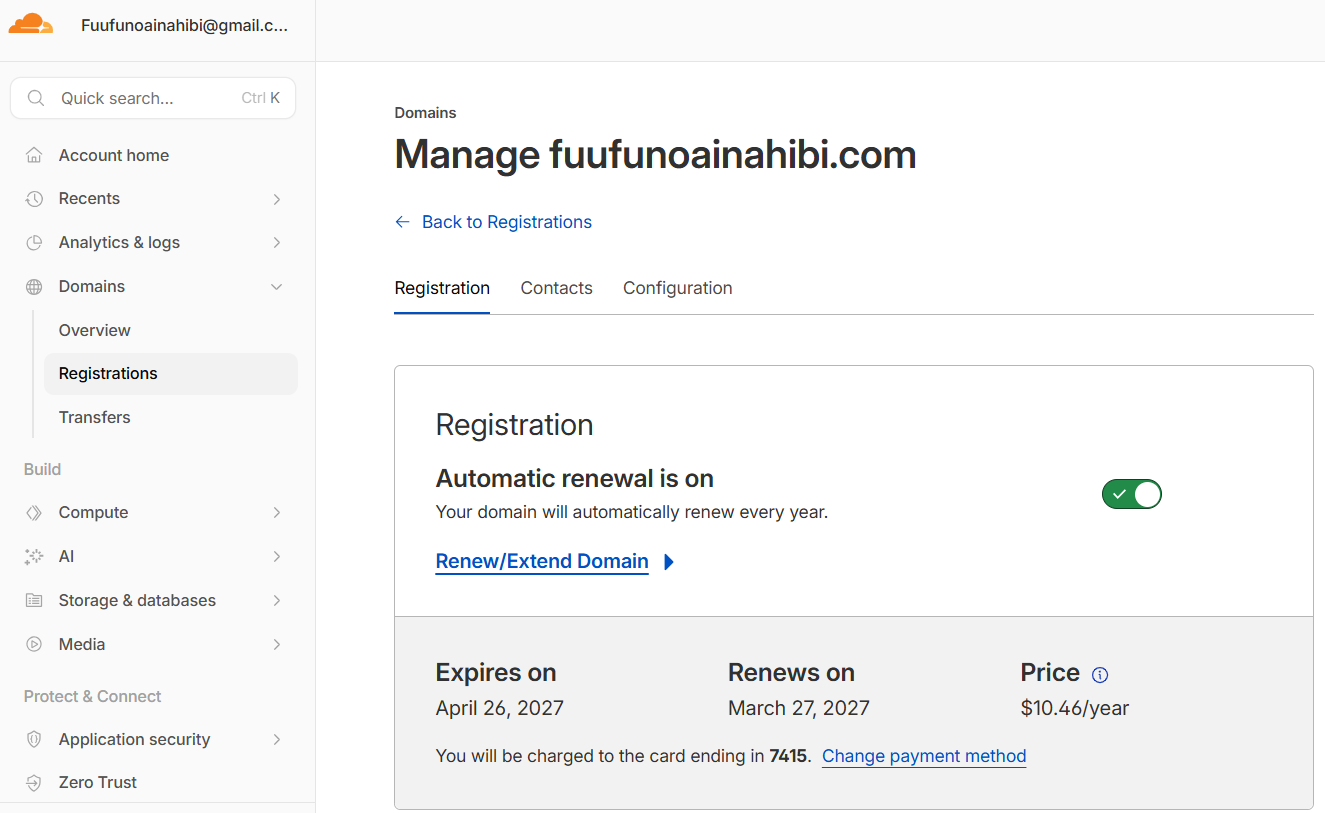
購入後すぐに設定しましょう。忘れると1年後にドメインの有効期限が切れてブログにアクセスできなくなります。
購入したドメインの「Manage」をクリック
↓
「Automatic renewal is on」のトグルをオンに
STEP3:Cloudflare Pagesに紐付ける
取得したドメインを自分のブログに設定します。
「Workers & Pages」→ 自分のブログのプロジェクトをクリック
↓
「Custom domains」タブ → 「Set up a custom domain」
↓
取得したドメイン名を入力 → 「Activate domain」
↓
「DNS」→「Records」でCNAMEレコードが追加されていることを確認
↓
Custom domainsの画面に「● Active」と表示されれば完了!
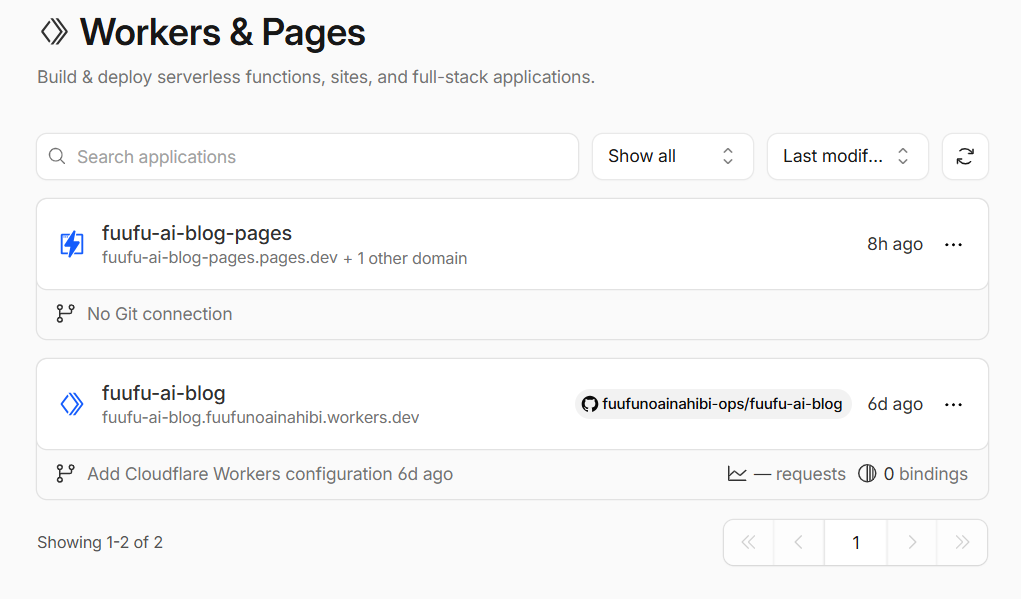
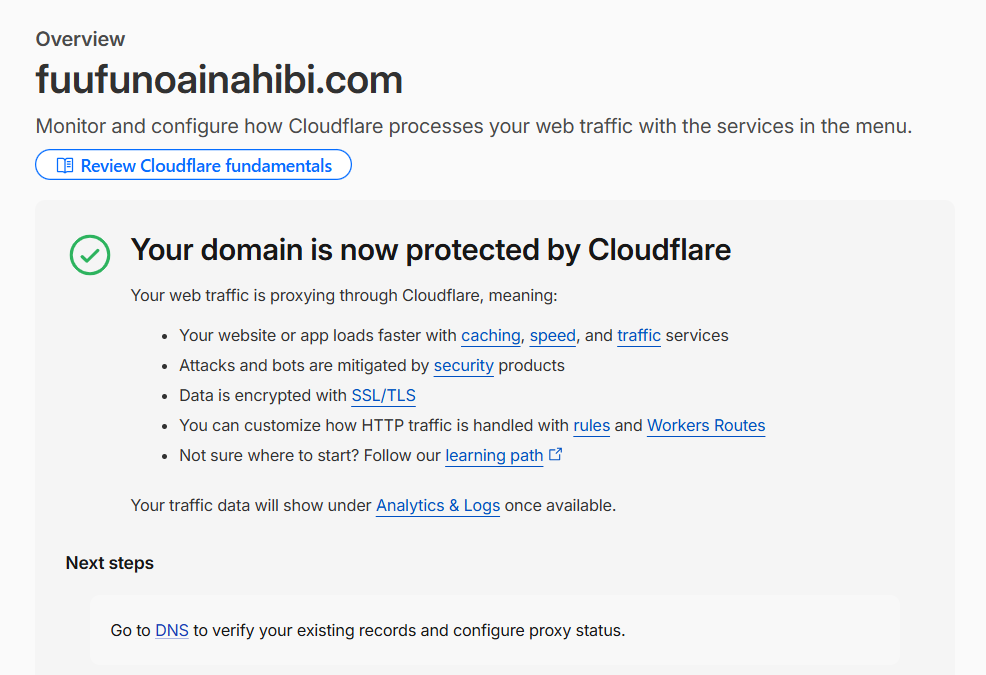
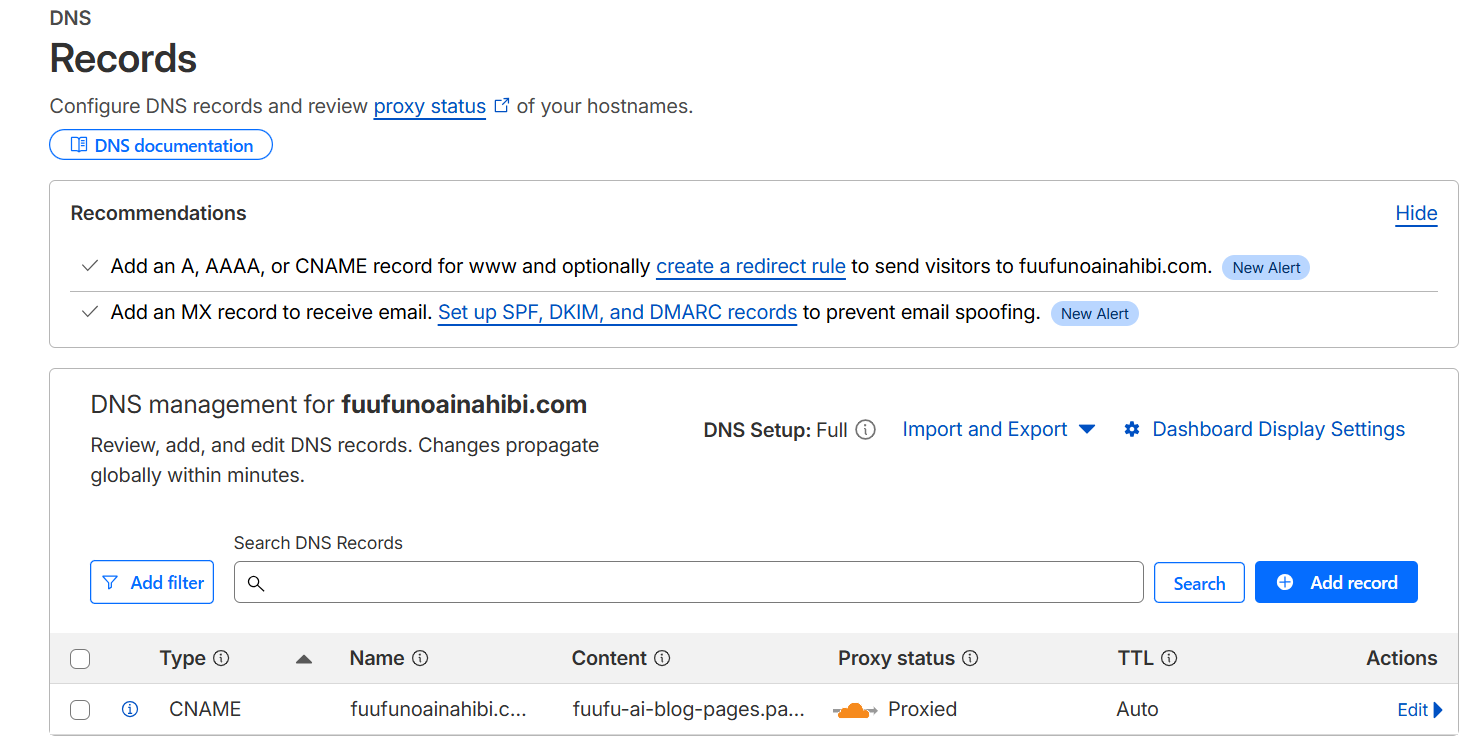
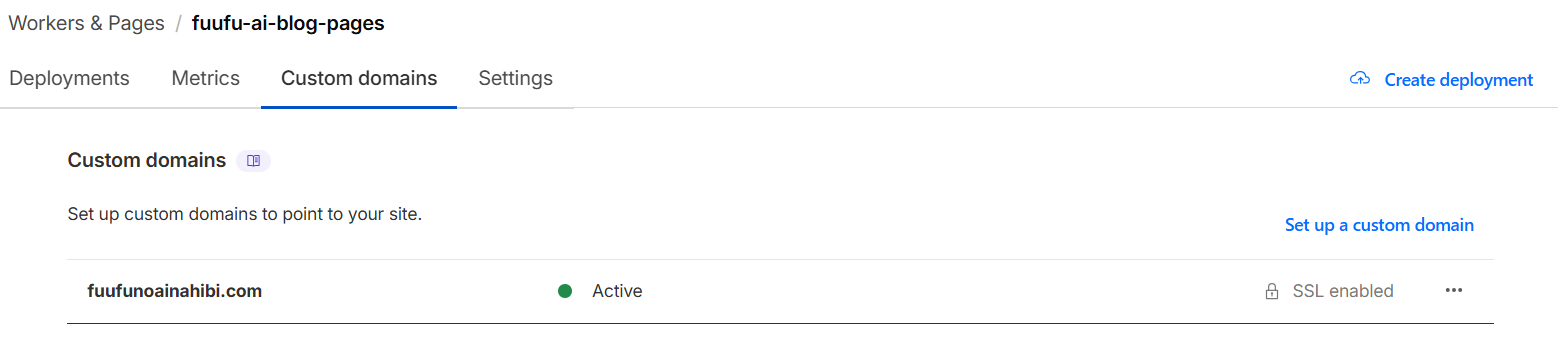
Cloudflare内でドメインもPagesも管理しているため、DNS設定はほぼ自動で完了します。他サービスのドメインをCloudflare Pagesに紐付けるよりも、手間がかなり少ないです。
❹ WordPressから引っ越してきた方へ
WordPressからCloudflare Pagesに移行した方にとって、ドメインもCloudflareで管理することには特別なメリットがあります。
Cloudflareひとつで全部まとめて管理できる
WordPressを使っていたころは、管理場所がバラバラになりがちでした。
ドメイン → お名前.com や ConoHa WING で管理
サーバー → ConoHa WING や Xserver で管理
ブログ → WordPress で管理
Cloudflare Pagesに移行してドメインもCloudflareで取得すると、ドメイン・DNS・ホスティングがすべてCloudflareのダッシュボード一画面で管理できます。ログインする場所がひとつになるのはシンプルで助かります。
「サーバー契約が切れたら引っ越し」の悩みがなくなる
WordPressはレンタルサーバーの契約が必要です。サーバーを解約するとブログが見られなくなり、別サーバーへの引っ越し作業も必要になります。
Cloudflare Pagesは「サーバーレス」という仕組みのため、そもそも「サーバー契約が切れる」という概念がありません。ファイルをアップロードしている限り、ブログはずっと公開され続けます。
ポイント:独自ドメインを持っていれば、仮に将来また別のサービスに移行することになっても、URLはそのまま変わりません。読者にとっても、運営者にとっても安心です。
❺ ドメイン取得で失敗しないための注意点
ドメイン名は後から変えられません
取得前にしっかり考えましょう。ブログのテーマが伝わる名前がおすすめです。私たちは fuufunoainahibi.com(夫婦のAIな日々)にしました。
自動更新は必ずオンにする
デフォルトがオフになっています。購入直後に設定してください。
移管する場合はSEOへの影響を考慮する
既存ドメインを移管せずに新規取得した場合、URLが変わります。検索エンジンからの評価はリセットされるため、すでにPVや被リンクがあるブログでは慎重に判断してください。ConoHa WINGからの移管は数千円の手数料がかかる点も考慮に入れましょう。
取得できないドメインもある
人気のある名前やすでに使われているドメインは取得できません。複数の候補を用意しておくとスムーズです。
❻ まとめ
| 項目 | 内容 |
|---|---|
| 取得場所 | Cloudflare(dash.cloudflare.com) |
| 費用(.com) | 年$10.46(約1,500円)原価販売・手数料なし |
| 作業時間 | 10分以内 |
| 難易度 | 手順通りでOK、コード知識不要 |
| Cloudflare Pagesとの紐付け | ほぼ自動で完了(同一サービスのため楽) |
| 移管の場合 | 各サービスの管理画面から「Transfer」手続き(ConoHaは数千円の手数料あり) |
| 新規取得 vs 移管の目安 | 記事・PVが少ないうちは新規取得、育ったブログは移管を検討 |
Cloudflare Pagesでブログを運営しているなら、ドメインもCloudflareで取るのが一番シンプルです。管理画面をひとつにまとめられるメリットは、運営を続けるほど実感できます。